世のすけべさんにはお気に入りのエロ動画サイトの一つや二つはあるものです。毎日埋め込み動画を楽しんでいる方も多いでしょう。そして健全な男性であればいつか思うはず。「見るだけじゃなくてダウンロードしたいなー」と。そして「スマホでやりたい!」って時もあるはずです。
ところが埋め込み動画のダウンロードはなかなか難しい。最近ではパソコンでもダウンロードできないのが常となってきました。いわんやスマホのアプリではなかなか…。Chrome、Safari、Firefoxなどメジャーなブラウザーアプリでは直接ダウンロードすることはもちろん、プラグインなどの機能拡張を探しても世のすけべさんの期待に応えるものは見当たりません。
かつてはClipboxというそれはそれは秀逸なアプリがその役を果たしていた時代もありましたが、現在ではその役目を終えています。後継としてClipbox+、トルミルなども登場しましたが、すけべさんの期待に応えきる機能は提供できていないのではないでしょうか。
そんな中、真の意味で世のすけべさんを救うClipbox後継アプリを見つけました。その名も「Aloha」。AlohaはiPhone版、Android版が提供されています。アプリのダウンロードはこちらからどうぞ。
App StoreでAlohaをダウンロードする
Google PlayでAlohaをダウンロードする
超カンタンに埋め込み動画をダウンロード!
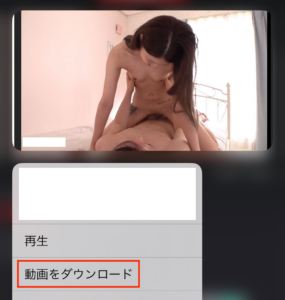
論より証拠。某動画サイトで再生中の動画をスマホ上で長押しするだけで「動画をダウンロード」のメニューが表示され、タップ一つでお気に入りなエロ動画をスマホの中にダウンロードです。この手軽さ、完璧じゃないですか?
Alohaは動画ダウンロードに特化したダウンローダーアプリではありません。独自VPN機能も提供し、高速かつ安全なブラウジング体験を提供することをモットーに掲げた、れっきとしたブラウザーアプリです。そして、すけべさん御用達なエロ動画サイトの埋め込み動画をもダウンロードできるという一点において、Chrome等メジャーブラウザーを圧倒的に凌駕します。素晴らしい!
しかもAlohaは無料アプリ。全機能を開放させる有料のプレミアムパッケージも用意されていて、そちらを購入すると動画ダウンロードであれば同時ダウンロード数を増やせたり、並列スレッドでダウンロードできるようになったりと、すけべさん生活が捗る機能も提供されますが、無料版でも動画ダウンロード自体はできちゃいます。こんな素敵なアプリ、使わない手はないですよね。
スマホダウンローダーという新すけべ生活を実現!
Alohaのすごいところを動画ダウンロード機能視点でまとめるとこんな感じ。
- 直感的!動画長押し→ダウンロードメニュー表示、の簡単操作。
- ファイル管理が楽!iPhoneのファイルメニューで表示、管理できる。
- バックグラウンドで動く!ダウンロード中に他のアプリをいじってても問題なし。
- WiFi再接続対応!断続的にネットワークが切り替わってもダウンロードが継続されるので無駄がない。
- 【プレミアム】同時ダウンロードに対応!複数の動画を並行ダウンロードできる。
- 【プレミアム】高速ダウンロード!一つの動画を最大8つの接続(マルチスレッド)でダウンロードできる。
手元でダウンロードできるから家族にバレにくいし、iPhoneの場合、ダウンロードしたらファイルアプリ上でiCloudにコピーしておけばMacで後から悠々と鑑賞できるのがいいところです。iPhoneをダウンローダーとして隙間時間に動画をダウンロードし、後で時間ができて一人になれた時にMacやPCで鑑賞するというすけべ生活が送れます(笑
なお、プレミアムは年額2,500円または月額300円です(記事執筆時点)。アプリをインストールした後、プレミアムへのアップグレード価格が「80% off 2,500円」、「50% off 5,000円」「30% off 10,000円」と何日かごとに上昇していき、「早めにアップグレードしないと高くなっちゃう!」と煽られますが、10,000円の次はまた2,500円に戻るので落ち着いて2,500円のタイミングで購入しましょう。なお、値引率と価格が一致していませんが、ご愛嬌ってところでしょうか。
もちろん無料でも十分実用的なので、最初は無料で使ってみたらいいと思います。私も最初はちょっと躊躇しちゃって、しばらく無料で使っていました。ただ、すけべ生活のあまりの変わりように狂喜してしまい、一週間くらいでプレミアム購入しちゃいました。だって速くたくさんダウンロードして観たいですしね。
App StoreでAlohaをダウンロードする
Google PlayでAlohaをダウンロードする
Alohaで埋め込み動画をダウンロードする手順
ここからは実際にダウンロードする流れを紹介します。操作は直感的なので説明するほどでもないかもしれませんけどね。
最初にダウンロード設定を確認しておきましょう。Alohaアプリ上で歯車アイコンをタップし、「設定」→「ファイル」と進むと下のような画面になります。
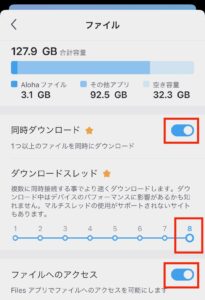
プレミアムを購入済みであれば、「同時ダウンロード」と「ダウンロードスレッド」の設定が解放されているはずなので、同時ダウンロードをオンにし、ダウンロードスレッドは最大の8にしておくのがお勧めです。高速ダウンロードが可能になります。
また「ファイルへのアクセス」をオンにしておくと、ダウンロードした動画ファイルをiPhoneのファイルアプリ上で扱えるようになって便利です。必ずオンにしておきましょう。
ここまでの設定を終えたら早速ダウンロードしてみましょう。
まずはお気に入りの動作サイトに行って、ダウンロードしたい埋め込み動画のページを開きます。例として今回は鈴村あいりのMOTTO ENJOY HI-SCHOOL 03を選んでみました。今でも彼女は素敵ですけど、初期の彼女は本当に可愛かったんですよね。
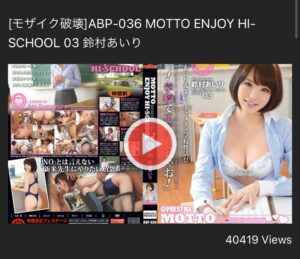
埋め込み動画を再生させましょう。そして動画のどこでもいいので長押し。するとダウンロードニューが表示されます。
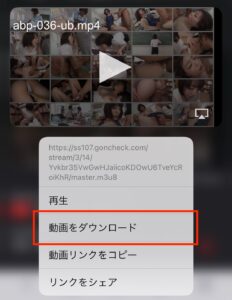
表示されたメニューから「動画をダウンロード」をタップ。すぐに「ファイルへダウンロード」をタップしてしまってもいいですが、ファイル名がデフォルトの「master」のままになってしまいます。後でいくらでも変えられるのですが、どうせなら最初にファイル名をちゃんと付けておきましょう。ここでは動画のタイトルをそのままコピペしてみました。
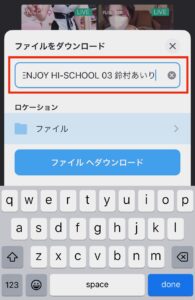
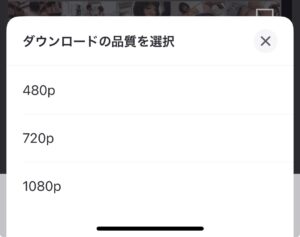
「ファイルへダウンロード」ボタンをタップします。動画によっては解像度の異なる複数のファイルが用意されていることがあります。その場合、どの品質(解像度)のファイルをダウンロードするか選択できるメニューが表示されますので、好きな解像度のものをタップしましょう。通常は一番数値の大きな版をダウンロードしておけば間違いありません。
これでダウンロードが始まります。めちゃくちゃ簡単で手軽ですよね。
ついでにダウンロード完了までの流れをみてみます。Alohaの下にあるメニューの中の、右から二番目にある下向き矢印のアイコンをタップしてみてください。
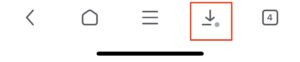
ダウンロード中や、ダウンロードが終わったファイルが一覧表示される画面が開きます。今ダウンロードしている鈴村あいりのMOTTO〜が表示されていますね。この動画アイコンの右上についている「…」アイコンをタップしてみます。
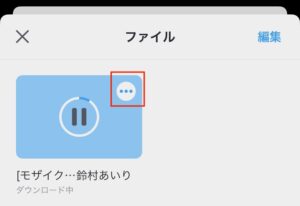
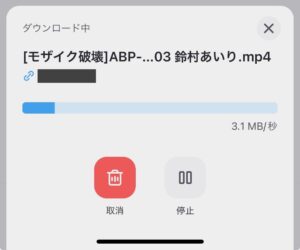
すると画面下の方にダウンロード状況が表示されます。ダウンロードバーが右端まで塗りつぶされるとダウンロード終了です。
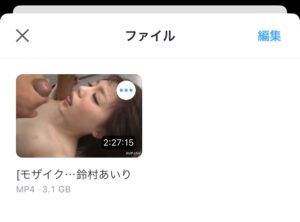
動画のダウンロードが完了すると、ダウンロードファイルの一覧中の表示がサムネイルに変わります。動画を再生するにはこのサムネイルをタップしましょう。
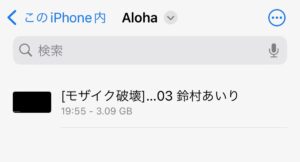
なお、一度ダウンロードされたファイルは、最初の設定で「ファイルへのアクセス」をオンにしてあれば、ファイルアプリ上にも表示されます。場所は「このiPhone内」→「Aloha」の中です。
あとはスマホ上で再生して楽しむも良し、MacやPCにiCloud等のクラウドストレージを経由して送り、大画面で楽しむも良し。素敵なすけべ生活をどうぞ♪ ただし、すべてのことは自己責任で。